FORTE, binabago ng matalinong BOM Tool ng Mouser ang inimport mong bill of materials at ginagawang isang platform na nangunguna sa industriya pagdating sa pagre-research at pagbili ng piyesa. I-set ang mga preference kung paano mo gustong i-proseso ang BOM mo, gaya ng currency, formatting, mga RoHS option, at iba pa. Tatandaan ng tool ang mga preference mo at column mapping para sa susunod na mga BOM.
Pumili ng Paraan ng Pag-import
Sa BOM Tool ng Mouser, mai-import mo ang data mo sa dalawang paraan:
- I-upload ang sarili mong spreadsheet file.
- I-copy at I-paste nang direkta ang data.
Piliin ang gusto mong paraan at gagabayan ka ng tool sa mga susunod na gagawin para matapos ang BOM mo.
Kung gusto mong gumamit ng spreadsheet para i-format ang BOM mo pero wala kang pang naihanda, may inilaang sample template ang Mouser para magamit mo.
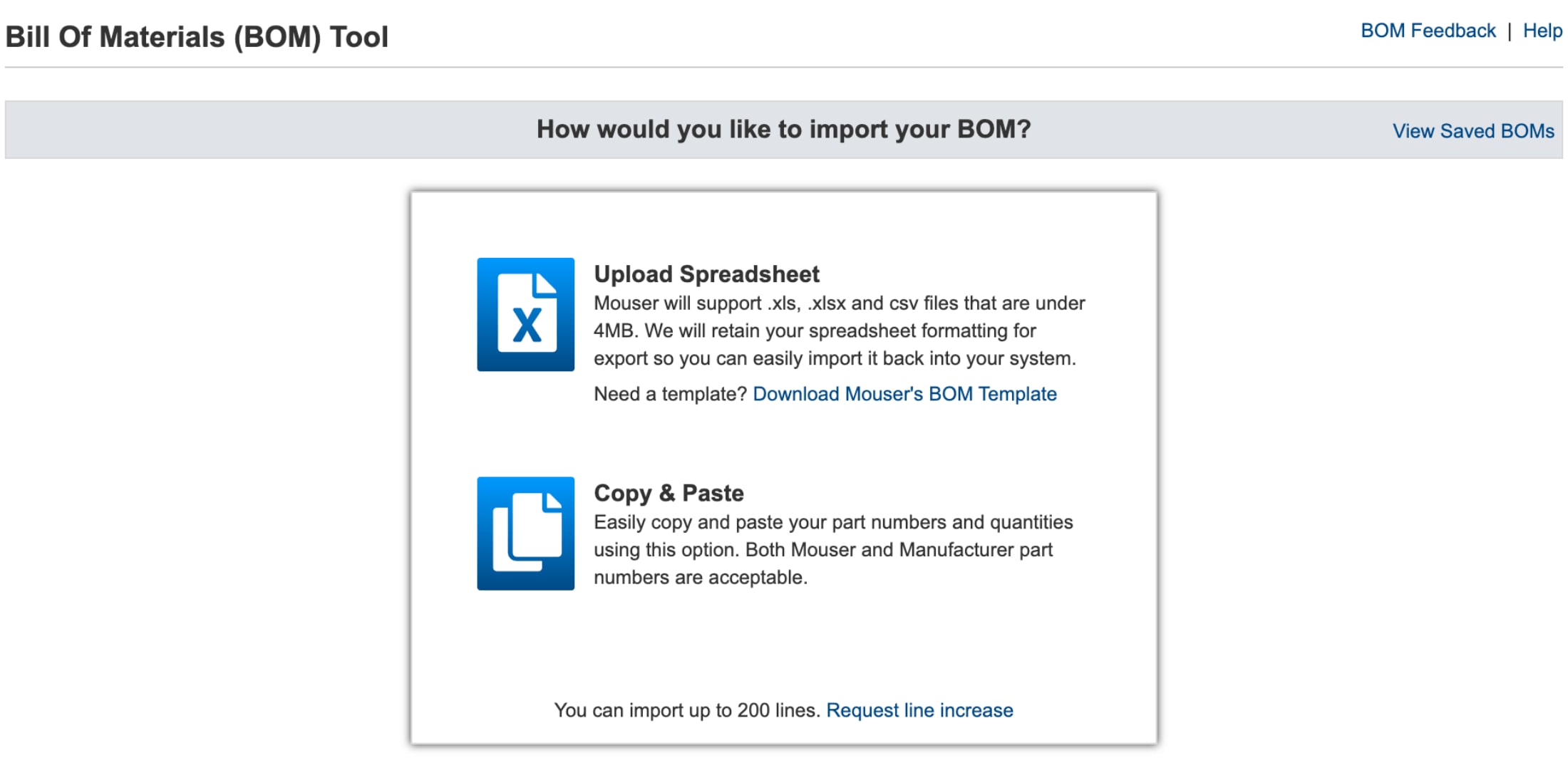
I-upload ang Spreadsheet
I-click ang icon o text ng I-upload ang Spreadsheet para magbukas ang upload screen at i-select ang Excel file mo.
Para maging compatible sa BOM Tool ng Mouser, dapat masunod ng spreadsheet file ang criteria na ito:
- XLS, XLSX, o CSV format.
- Di-aabot ng 4 megabytes ang laki.
- Di-aabot ng 260 character ang file name.
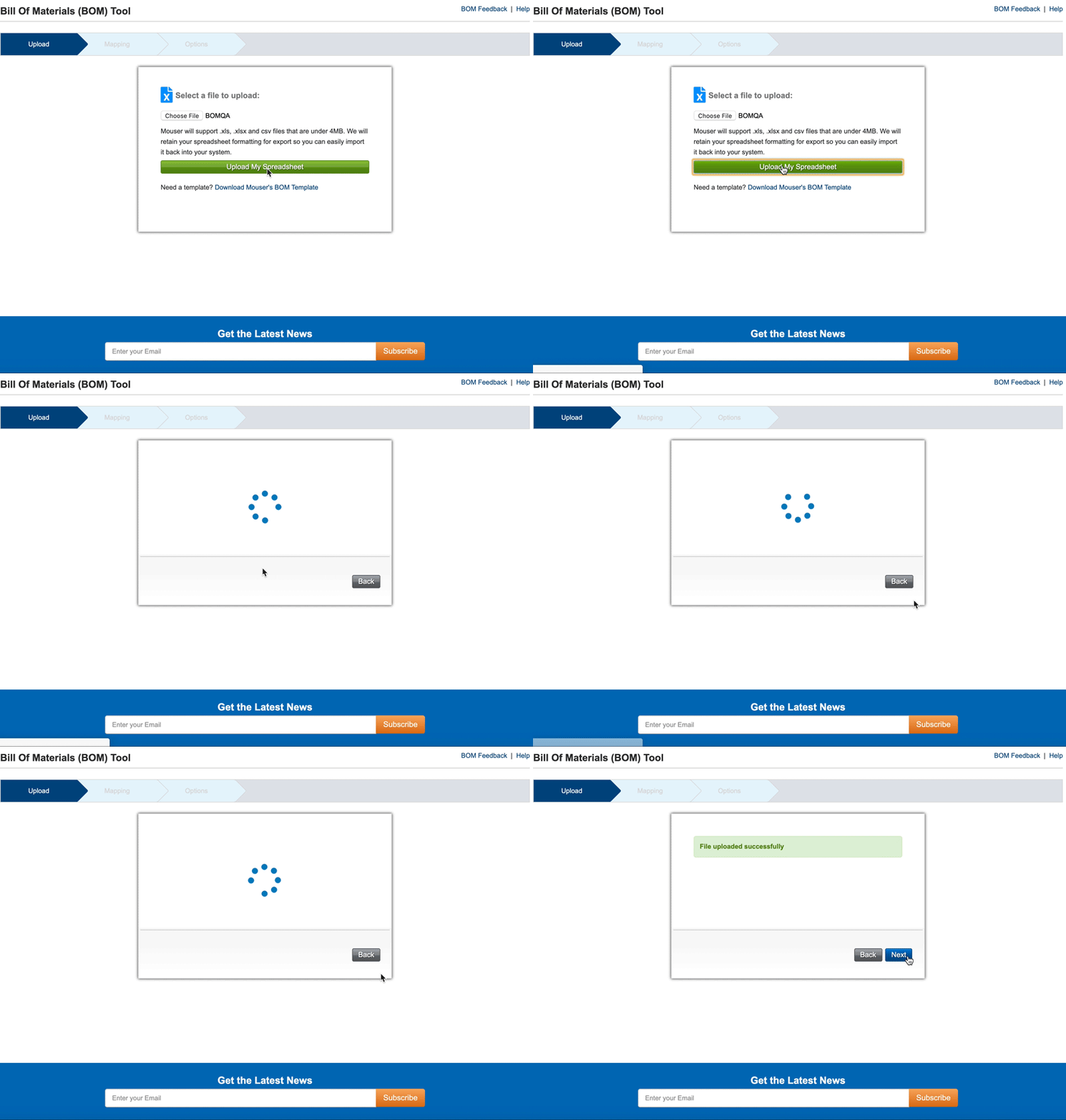
Para mag-upload ng spreadsheet:
- I-select ang Browse button.
- Piliin ang spreadsheet mo mula sa file browser.
- I-click ang button na I-upload ang Spreadsheet Ko para ma-upload ang file mo.
Puwedeng tumagal ng ilang minuto ang pag-upload ng spreadsheet mo. Kapag tapos na, makakakita ka ng isang confirmation message.
Kung lumampas sa ipinahintulot na bilang ng linya ang file mo, bawasan ang bilang ng linya sa BOM mo o humiling na dagdagan ang linya.
I-copy at I-Paste
Imbes na mag-upload ng spreadsheet, puwede mong i-copy at i-paste o manu-manong ilagay ang gusto mong mga numero ng piyesa.
Dapat i-submit ang data sa ganitong format:
- Isang (1) numero ng piyesa at isang (1) gusto mong dami kada linya.
- Ang numero ng piyesa ng Mouser o ang numero ng piyesa ng manufacturer ay parehong tinatanggap.
- Paghiwalayin ang numero ng piyesa at ang dami gamit ang pipe ( | ) o space.
Halimbawa: C1005X7R1H104K050BE 1000 VS-1EFU06-M3/I|50
Kung Paano Mag-submit ng data na copy at paste:
- I-paste o manu-manong ilagay ang data na gusto mo.
- I-format ang data para masunod ang kailangang format.
- I-click ang button na I-import ang Data Ko para i-submit ang data.
Puwedeng tumagal ng ilang minuto ang pagsa-submit ng data mo. Kapag tapos na, makakakita ka ng isang confirmation message.
Kung lumampas sa ipinahintulot na bilang ng linya ang file mo, bawasan ang bilang ng linya sa BOM mo o humiling na dagdagan ang linya.

I-map ang Data Mo
Para matagumpay na mai-import ang data mula sa BOM mo, mahalagang i-select mo ang mga field na katumbas ng mga kilalang field sa Mouser data.
Kahit isa lang sa sumusunod na opsyon ang kailangang i-map o i-select mula sa mga drop-down menu para maproseso ang BOM mo.
- Numero ng Piyesa ng Mouser o
- Numero ng Piyesa ng Manufacturer
Naka-disable ang button na "Susunod" hanggang sa makapili ka na. I-click ang "Susunod" para mapunta sa screen ng mga opsyon.

I-customize ang mga Opsyon
Kapag iba-iba ang user, iba-iba rin ang formatting at impormasyon sa mga BOM nila. Sa BOM Tool ng Mouser, puwedeng mag-customize kapag mina-manage at pinoproseso ang BOM mo.
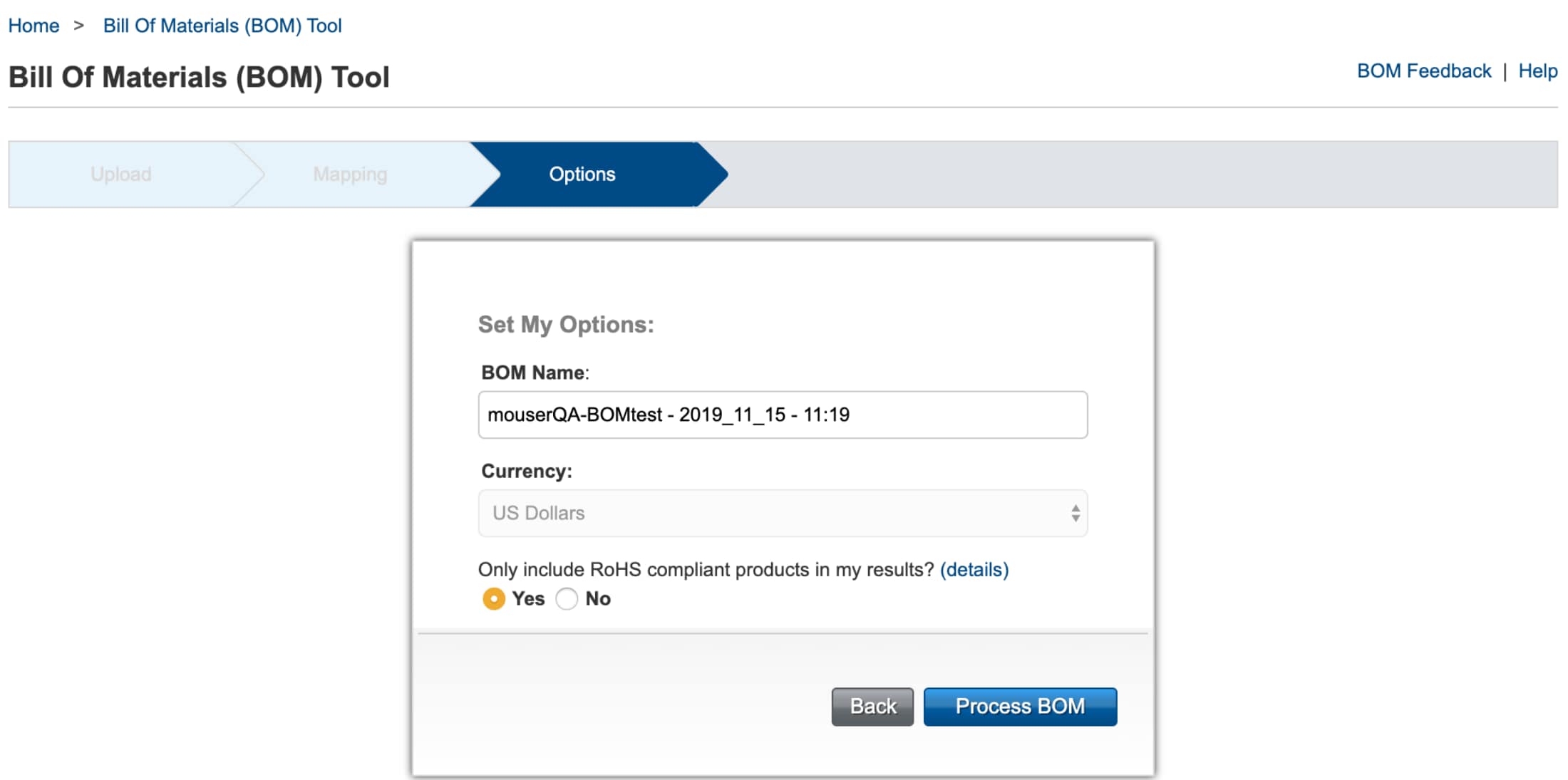
Pangalanan ang BOM Mo
Puwede mong pangalanan ang bawat BOM mo. Dapat na wala pang kapangalan ito sa Mga Nai-save na BOM mo at di-aabot ng 260 character ang haba nito.
Pumili ng Currency Mo
Isang listahan ng available na mga currency para sa bansa mo ang ipapakita. Piliin ang currency na kailangan mo para sa presyo sa BOM mo.
Pagsunod sa RoHS
Tukuyin kung anong level ng material compliance (pagsunod ng materyales) ang kailangan mo sa BOM product matches mo:
- Oo - Pini-filter ang matches o mga pagtutugma ng BOM para mga produkto lang na sumusunod sa RoHS ang ibibigay.
- Hindi - Ipapakikita ang lahat ng BOM matches anuman ang status ng pagsunod sa RoHS.
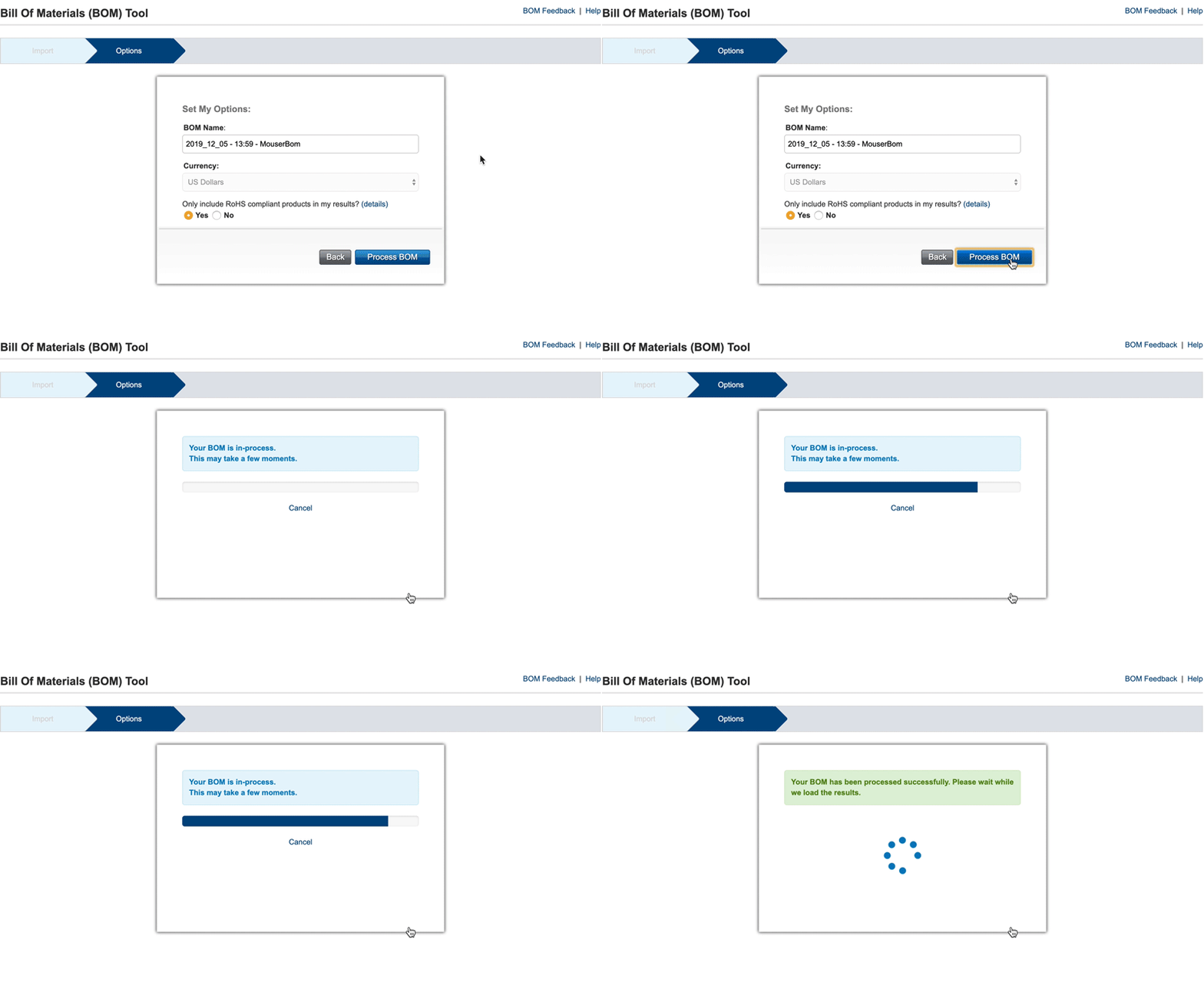
Pagproseso ng BOM
Kapag na-finalize na ang mga opsyon mo, uumpisahan nang i-match ng BOM Tool ng Mouser ang mga item sa BOM mo. Puwedeng abutin ng ilang segundo hanggang ilang minuto ang pagproseso depende sa size ng BOM mo.
Kung natatagalang matapos ang BOM mo, makakaalis ka sa processing screen at safe na makakapag-navigate habang patuloy na imina-match ng BOM Tool ang mga item mo. Kapag handa ka nang bumalik sa BOM mo, makikita iyon sa page ng Mga Nai-save na BOM.
Bumalik sa Mga Tool
Kaugnay na mga Artikulo