FORTE, binabago ng matalinong BOM Tool ng Mouser ang inimport mong bill of materials at ginagawang isang platform na nangunguna sa industriya pagdating sa pagre-research at pagbili ng piyesa. I-set ang mga preference kung paano mo gustong i-proseso ang BOM mo, gaya ng currency, formatting, mga RoHS option, at iba pa. Tatandaan ng tool ang mga preference mo at column mapping para sa susunod na mga BOM.
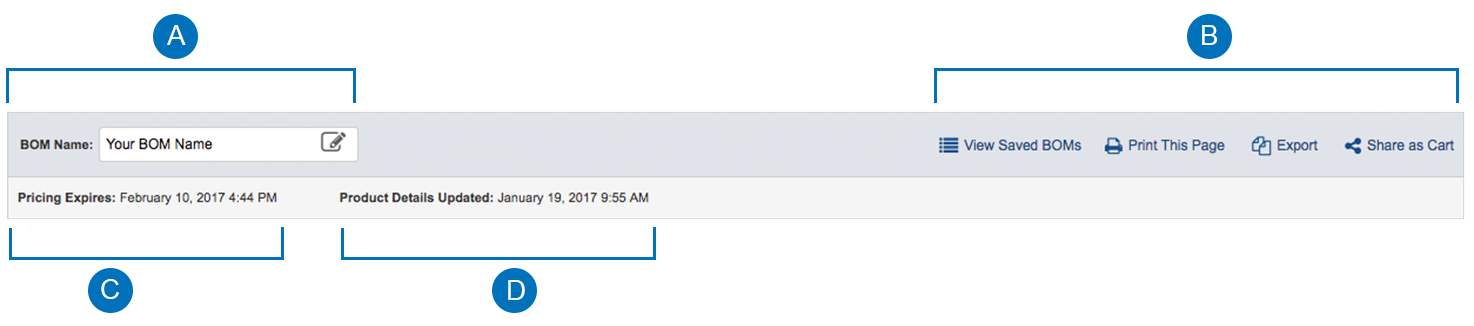
Malapit sa itaas ng Results Page ng BOM, makikita mo ang general information tungkol sa BOM mo:
- Pangalan ng BOM
- Petsa ng Pag-e-expire ng Presyo
- Petsa na Na-update ang Mga Detalye ng Produkto
- Pangalan ng BOM
I-customize ang pangalan ng BOM mo para bumagay sa pangangailangan mo. I-click lang ang pangalan at baguhin ito ayon sa gusto mong pangalan.
- Mga Tool
- Tingnan ang Mga Nai-save na BOM:
Tingnan ang lahat ng BOM na kaugnay sa account mo.
Ang Saved BOM manager ang puwedeng puntahan para makita at ma-manage ang lahat ng aspekto ng mga nai-save mong BOM. - I-print ang Page na Ito:
Ipinapadala nito sa printer mo ang mga piyesa at presyo na nasa kasalukuyang page. - Mag-export:
Kino-customize at isini-save ang data mula sa BOM matches mo at ginagawang isang file na nado-download. - I-share bilang Cart:
Ang mga piyesa mula sa BOM mo ay isini-share sa iba bilang naka-share na cart.
- Nag-e-expire ang Presyo
Ang quote ng presyo para sa BOM mo ay hanggang 30 araw lang pagkatapos itong unang i-proseso. Ang petsa para sa "Nag-e-expire ang Presyo" ay ipinapakita kapag nag-expire ang quote ng presyo at dapat i-refresh sa kasalukuyang presyo.
- Na-update ang mga Detalye ng Produkto
Ang BOM Tool Mouser ay naglalaan ng real-time na impormasyon tungkol sa produkto kasama na ang availability ng produkto. Ipinakikita ng petsa para sa "Na-update ang mga Detalye ng Produkto" ang oras kung kailan huling kinuha para sa page mo ang impormasyon ng produkto. Sa tuwing titingnan ang results page, awtomatikong magre-refresh at mag-a-update ang impormasyon ng produkto.
Toolbar
Malapit sa itaas ng Results Page ng BOM ay ang Toolbar ng BOM. Sa seksyong ito, mabilis na maa-access ang ilang pangkaraniwang function ng BOM Tool kasama na ang:
- Magdagdag o Mag-delete ng mga Piyesa sa BOM mo.
- Magdagdag ng mga Parte - Maghanap at magdagdag ng higit pang mga bahagi sa iyong BOM.
- Napili ang Pag-delete - Alisin ang napiling bahagi o mga bahagi mula sa iyong BOM.
- I-filter
I-filter ang resulta ng BOM mo sa pamamagitan ng pagpili ng isa sa mga opsyon sa dropdown: - Lahat ng mga Linya - Nagpapakita ng lahat ng iyong mga linya ng BOM.
- Mga Eksaktong Tugma - Nagpapakita ng mga linya na may Kumpedensyal na Tugma sa Bahagi ng 100%.
- Hindi Tugma- Nagpapakita ng mga linya kung saan ang Kumpedensyal na Tugma sa Bahagi ay mas mababa sa 100%.
- Walang Tugma - Nagpapakita ng mga linya kung saan walang nakitang tugma sa produkto.
- Hindi Maoorder - Ipinakikita ang mga linya na hindi available i-order sa panahong ito.
- Ipakita ang mga Row
Piliin mula sa dropdown para ipakita ang hanggang 100 row nang minsanan.

Ang bawat linya sa results page ay nagpapakita ng mga impormasyon at presyo para sa katugmang produkto. Ang bawat column ay nagpapakita ng isang set ng impormasyon tungkol sa produkto:
- Pumili - Piliin ang mga piyesa na isasama sa mga aksiyong gaya ng “Idagdag sa Cart” o “Tanggalin”.
- Na-upload na Data - Ipinakikita ang impormasyon ng piyesa na inilaan mula sa spreadsheet o data na copy at paste.
- Detalye ng Katugmang Piyesa - Ipinakikita ang naitugmang piyesa ng Mouser batay sa input mo. Naglalaman ng ilang mahalagang impormasyon gaya ng:
- Larawan ng Produkto
- QuickView Link para makita ang karagdagang impormasyon tungkol sa produkto
- Pagsunod sa RoHS
- Numero ng Piyesa ng Mouser at Manufacturer
- Pangalan ng Manufacturer
- Paglalarawan ng Product
- Score ng Kumpiyansa sa Pagtutugma ng Piyesa
- Design Risk - Pinagsama-sama ng Design Risk ng Mouser ang ilang salik tungo sa isang single risk rank para tulungan ang mga engineer na matiyak ang tamang mga component na ididisenyo sa kanilang mga produkto.
- Min / Mult - Dami para sa minimum at multiple amount na kailangan para maiorder ang isang produkto.
- Availability - Bilang ng produkto na available i-order mula sa Mouser.
- Mga Opsyon sa Packaging - Ang kasalukuyang uri ng packaging para sa produkto.
- Dami - Ang kasalukuyang piniling dami o quantity para sa piyesa.
- Unit Price - Quote ng presyo para sa indibiduwal na piyesa batay sa piniling dami.
- Ext. Presyo - Quote na presyo para sa piniling kabuuang dami ng isang piyesa.
- Tanggalin - Tanggalin o i-delete sa BOM ang piniling piyesa.

Presyo, Packaging, at Mga Dami (Quantity)
Mga Dami (Quantity)
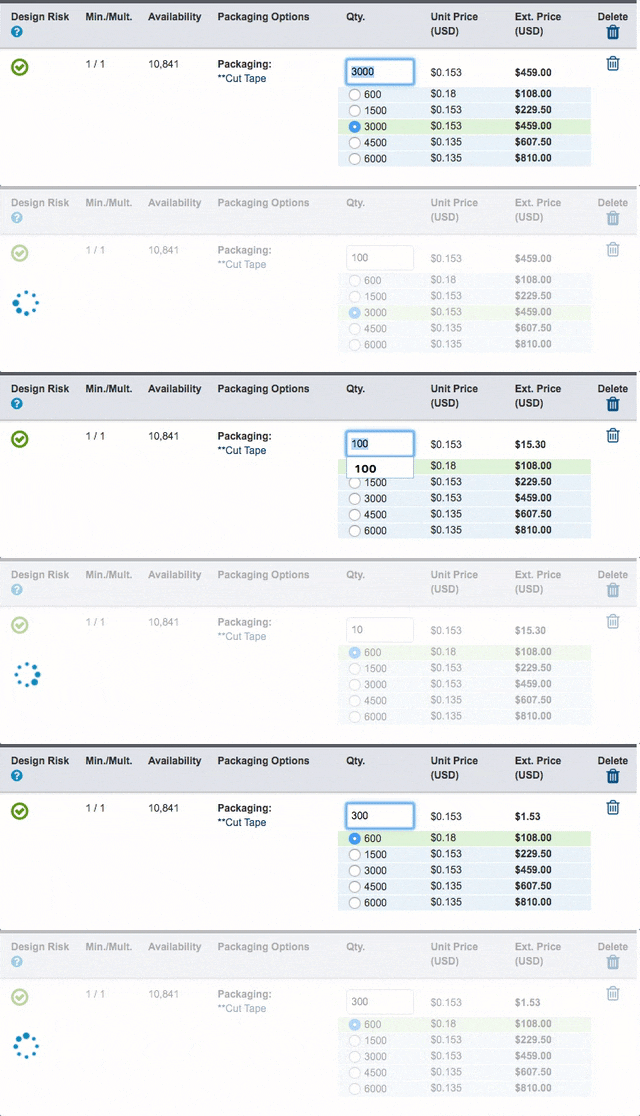
Hanggang limang (5) dami ang puwedeng i-upload gamit ang BOM Tool ng Mouser. Ang dami sa text field ay itinuturing na opisyal na dami para sa linya.
Puwedeng baguhin kahit kailan ang dami. May dalawang paraan para i-update ang dami para sa isang piyesa:
- Pumili mula sa alinman sa mga na-upload na dami.
Piliin ang linya na may gusto mong dami. Mag-a-update ang page at ipakikita ang bagong napiling dami at presyo.

- Maglagay ng bagong bilang ng dami sa text field.
Puwede mo ring basta ilagay na lang sa field ng Dami ang gusto mong dami. Mag-a-update ang page, at ipapakita ang bagong napiling dami at presyo.
Packaging
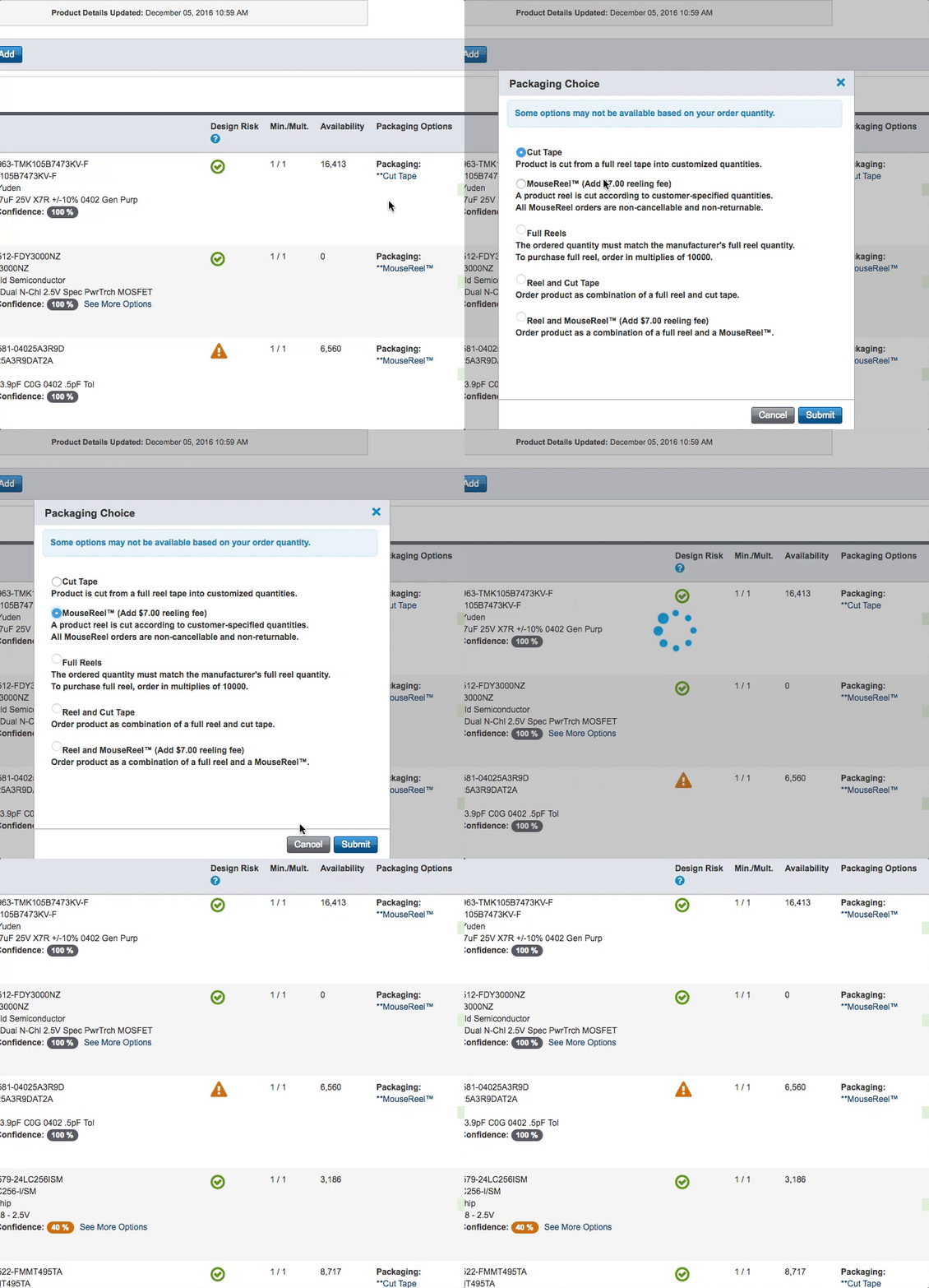
Para sa ilang piyesa, maaaring hindi lang isa ang available na opsyon sa packaging. Ipakikita ng mga piyesang may maraming packaging option ang kasalukuyang napiling uri ng packaging sa column na Mga Opsyon sa Packaging.
Kung gusto mong palitan ang piniling packaging, i-click ang text para sa uri ng packaging at isang window na may pagpipilian ang lilitaw.
Presyo
Ginagarantiyahan ng BOM Tool ng Mouser ang presyong ibinigay bilang quote sa loob ng tatlumpung (30) araw pagkatapos maproseso ang BOM mo. Ang presyo ay nakadepende sa inilagay na dami. Parehong ipinakikita ang unit price at extended price sa loob ng BOM Tool.
Para makita ang presyo, dapat na available ang produkto at nasunod ang dami ng minimum order at mga multiple amount.

Bumalik sa Mga Tool
Kaugnay na mga Artikulo