



Inventory Management Ng Mouser
Paano Magsisimula
Tungkol sa Inventory Management
Ang platform ng Inventory Management ng Mouser ay isang web-based system para madaling mapangasiwaan at masubaybayan ng mga organisasyon ang mga on-premise stock nila ng mga electronic component at iba pang kaugnay na mga supply.
Kasama sa mga kilalang feature:
- Online dashboard na madaling gamitin
- Mabilis na step-by-step setup na wizard
- Pamahalaan at subaybayan ang mga part number at antas ng imbentaryo
- Gumawa ng mga pangkasalukuyan at history ng ulat sa imbentaryo
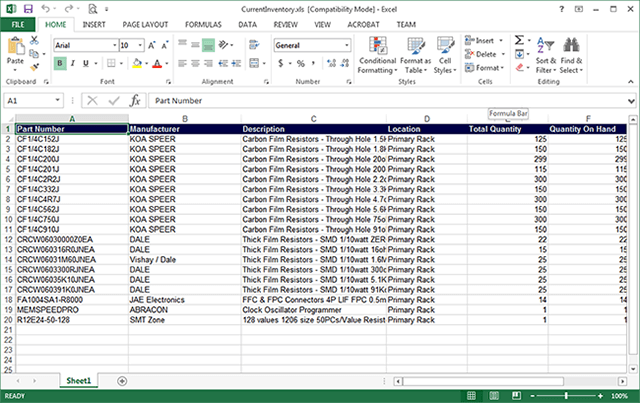
- I-import ang kasalukuyang data sa imbentaryo ng produkto mula sa mga spreadsheet
- I-link ang mga produkto sa imbentaryo mo sa mga numero ng piyesa ng Mouser para sa madaling pag-order muli
Para magsimula, mag-log in gamit ang My Mouser Account sa http://inventory.mouser.com.
Login at Setup
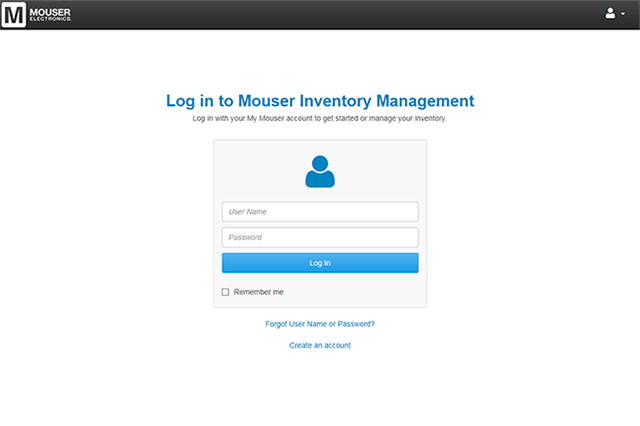
Makaka-log in ka sa Inventory Management system sa pamamagitan ng pag-access sa http://inventory.mouser.com mula sa kahit aling web browser sa desktop computer o mobile device.
Lahat ng user ay dapat na may My Mouser account para maka-log in sa Inventory Management system. Kung wala kang My Mouser account, makakagawa ka ng libreng account dito. Dapat gamitin ng mga user ang user name at password nila sa My Mouser para mag-log in sa system. Para ma-retrieve ang nawala o nakalimutang password, puwedeng i-request ng mga user na ipadala ito sa kanila sa email, punan ang form na nalimutan ang password.
Kapag nakapag-log in na, ang mga bagong user ay dadalhin sa area ng Setup Wizard kung saan hihilingan silang magbigay ng mga kailangang detalye para mai-setup ang account nila para sa imbentaryo. Ang mga dati nang user ay dadalhin sa kanilang dashboard ng imbentaryo.
Kung bagong user ka at hindi pa naiuugnay ang My Mouser account mo sa isang kasalukuyang Inventory Management account mo, dadalhin ka sa setup wizard na para sa bagong user.

- Step 1: Gumawa ng My Organization - Kumpletuhin ang form para mabigyan kami ng pangunahing impormasyon tungkol sa organisasyon mo. Kung ang impormasyong ito ay nakalagay na sa My Mouser account mo, awtomatiko itong pupunan para sa iyo.
- Step 2: Magdagdag ng Lokasyon - Kapag nakilala na namin ang organisasyon mo, kailangan mong gumawa ng kahit isang lokasyon na paglalagyan ng mga produkto sa imbentaryo. Inirerekomenda na mag-setup ng isang lokasyon para sa bawat pisikal na lugar na pinaglalagyan mo ng imbentaryo (hal: "Lab 1" o "Equipment Closet" o "Room 121"), pero kung malaki ang organisasyon mo, baka mas gusto mong gumawa ng mga lokasyon para sa lahat ng department/subdivision (hal: "EE Department"). Kapag nai-setup na ang lahat ng gusto mong lokasyon, i-click ang button na "Tapos na ang Pagse-setup" para mapunta sa panghuling step.
- Step 3: Kumpirmasyon ng Setup - Kapag nai-setup na ang organisasyon at (mga) lokasyon mo, may makikita kang isang welcome page na magbibigay ng mga opsyon para magsimula agad gamit ang Inventory Management Application (hal: "Pangasiwaan ang mga Produkto", "Magpunta sa Dashboard", "Pangasiwaan ang mga User").
Kung dati ka nang user ng Inventory Management at maraming lokasyon na naka-configure sa loob ng organisasyon mo, kailangan mong pumili kung aling lokasyon ang gusto mong pangasiwaan. Kapag nakapili ka na mula sa inilaang listhan, dadalhin ka sa home page ng dashboard para sa lokasyong iyon. Kung may isang lokasyon ka lang na naka-configure, hindi ka na dadaan sa step na pagpili ng lokasyon at direkta nang pupunta sa home page ng dashboard .
Mga Gagawin
May apat na menu sa navigation bar sa itaas ng Inventory Management:
- Pagpipilian ng Lokasyon - Ipapakita nito ang pangalan ng mga lokasyon ng imbentaryo na kasalukuyang pinapangasiwaan mo. Ang lahat ng ipinapakitang impormasyon sa imbentaryo ay batay sa piniling lokasyon sa menu na ito. Kapag na-click mo na, lilitaw ang lahat ng lokasyon na may access ka. Kung iki-click ang isang pangalan ng lokasyon sa menu, mapapalitan ang aktibong lokasyon mo.
- Cart - Ipapakita ng icon na ito ang bilang ng mga linya sa iyong imbentaryo ng cart ng muling ini-order. Kapag nai-click mo na ang icon, isang quick view ng mga laman ng cart ang ipapakita. isang mini-cart overlay ang ipapakita sa screen na may kasalukuyang mga laman ng cart. Mula sa ipinakitang quick view, puwede mong i-click ang link na "Tingnan ang Lahat ng Item" para dalhin ka sa screen ng cart ng muling ini-order.
- Mga Opsyon sa Application - Kung iki-click ang icon, ipapakita nito ang isang listahan ng mga opsyon ng configuration para sa iyong Organisasyon, Lokasyon, Mga User, Mga Consumer, at Mga Vendor. Kung iki-click ang isang item sa menu, dadalhin ka nito sa angkop na page ng mga setting.
- Mga Setting ng User - Kung iki-click ang icon na ito, ipapakita nito ang isang listahan ng mga opsyon na partikular para sa user.
Magkakaroon ng apat na item sa navigation bar sa kaliwa:
- Dashboard - Kung iki-click ang icon na ito, dadalhin ka nito sa home page ng dashboard.
- Mga Produkto - Kung iki-click ang icon na ito, dadalhin nito ang user sa listahan ng mga produkto ng imbentaryo.
- Mga Transaksyon - Kung iki-click ang icon na ito, dadalhin nito ang mga user sa listahan ng mga rekord ng check-in/checkout ng imbentaryo.
- Mga Report - Kung iki-click ang icon na ito, dadalhin nito ang user sa tool para sa pagre-report ng imbentaryo.
Dashboard
Ang dashboard ng Inventory Management ang pangunahing home page para sa lahat ng data at mga gagawin sa imbentaryo na suportado sa loob ng application. Kung titingnan ang dashboard para sa isang lokasyon, may makikita kang limang prominenteng "Mga Quick Link" sa mga karaniwang function o sub function sa loob ng application ng imbentaryo. Magkakaroon din ang dashboard ng espesyal na mga seksyon na "Sa Isang Sulyap" at "Mga Alert sa Imbentaryo" (tumingin sa ibaba para sa higit pang impormasyon).
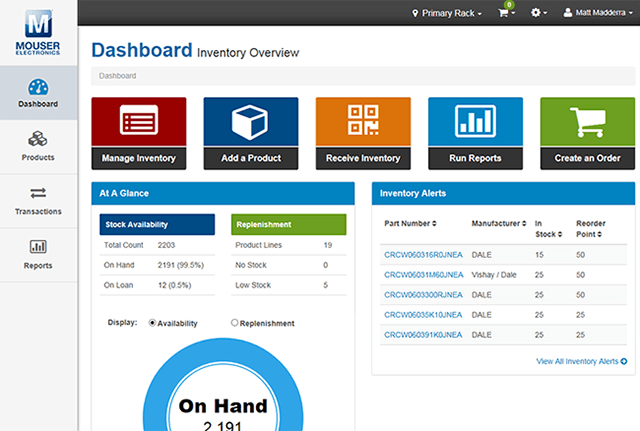
Ang mga shortcut na ito ay naglalaan ng one-click access sa mga pinakakaraniwang lugar at ginagawa sa loob ng application ng imbentaryo - Pangasiwaan ang Imbentaryo, Magdagdag ng Produkto, Tumanggap ng Imbentaryo, Mag-run ng mga Report, Gumawa ng Order.
Sa Isang SulyapAng seksyong ito ng dashboard ay naglalaan ng mabilis na tabular at graphical representation ng kasaluuyang data ng imbentaryo mo.
Mga Alert ng ImbentaryoAng seksyong ito ng dashboard ay naglalaan ng mga paalala tungkol sa mga level ng stock ng imbentaryo mo.
Pangangasiwa sa mga Produkto
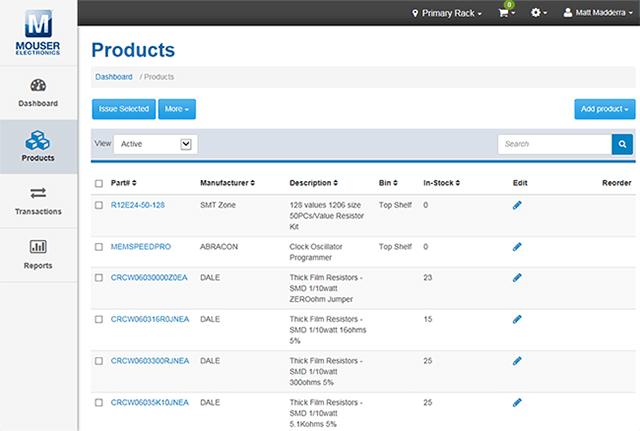
- Aktibo - Kapag bumibisita sa page ng mga produkto, ang view na ito ang ipapakita bilang default. Ipinapakita ng view na ito ang mga piyesa na aktibo ka sa imbentaryo mo at pinahintulutang makipag-ugnayan.
- Tingnan Lahat - Ipinapakita ng view na ito ang lahat ng produkto, anuman ang availability o status.
- Available na I-loan - Lilimitahan ng view option na ito ang listahan ng mga produkto sa mga piyesang partikular na tinukoy na "Puwedeng i-loan ang produkto".
- Di-aktibo - Lilimitahan ng view option na ito ang listahan ng mga produkto sa mga piyesang minarkahan bilang di-aktibo.
Kapag ginagamit ang search box sa kanan ng screen, mag-a-update ang grid ng mga produkto para ipakita ang kahit anong nag-match na mga resulta.
Mga Label ng ProduktoPara maging madaling gamitin ang mobile app na kasama ng imbentaryo, puwede mong i-print ang may bar code na mga label ng produkto para sa mga item sa imbentaryo mo. Kung ilalagay mo ang mga label na ito sa bin o container na pinaglalagyan ng produkto, magiging madaling gumamit ng isang mobile device na may camera para "i-scan" ang mga label at maiiwasan ang manu-manong paghahanap ng produkto. May dalawang opsyon sa pagpi-print ng label sa ilalim ng menu na "Iba pa":
- I-print ang Lahat ng Label - Kung iki-click ang opsyon na "I-print ang Lahat ng Label" maglalabas ito ng mga label na puwede nang i-print at naglalaman ng lahat ng aktibong produkto.
- I-print ang mga Piniling Label - Kung iki-click ang opsyon na "I-print ang mga Piniling Label" maglalabas ito ng mga label na puwedeng nang i-print para sa mga produktong pinili (naka-check) sa screen ng mga produkto.
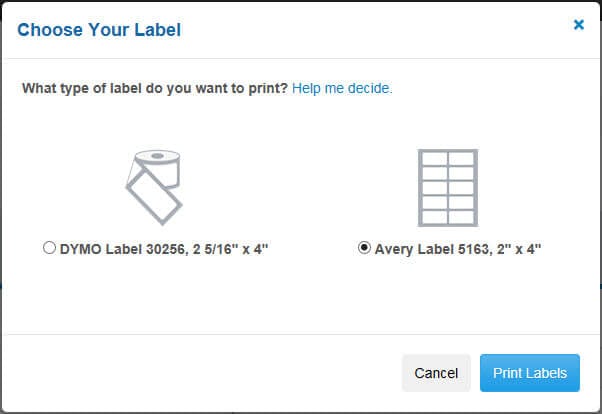
Kapag magpi-print ng mga label, magkaka-opsyon ka na pumili ng format ng papel ng label mo. Sa ngayon, dalawang opsyon ng format ang available:
- DYMO Label 30256
- Dinisenyong i-print sa isang DYMO single-label printer
- Inirerekomenda namin ang DYMO LabelWriter 450 Turbo (Available sa Amazon.com at Staples)
- Sukat ng Label: 2 5/16" x 4"
- Bumili sa Amazon.com at Staples
- Dinisenyong i-print sa isang DYMO single-label printer
- Avery Label 5163
- Puwedeng i-print sa kahit anong inkjet o laser printer
- Sukat ng Label: 2" x 4"
- Bumili sa Amazon.com at Staples
May tatlong paraan para magdagdag ng mga produkto sa imbentaryo mo. Mapipili mo kung paano magdaragdag ng mga produkto kung iki-click mo ang menu na "Magdagdag ng Produkto" sa kanan ng screen. Mula sa menu puwede mong piliin ang isa sa tatlong paraan:
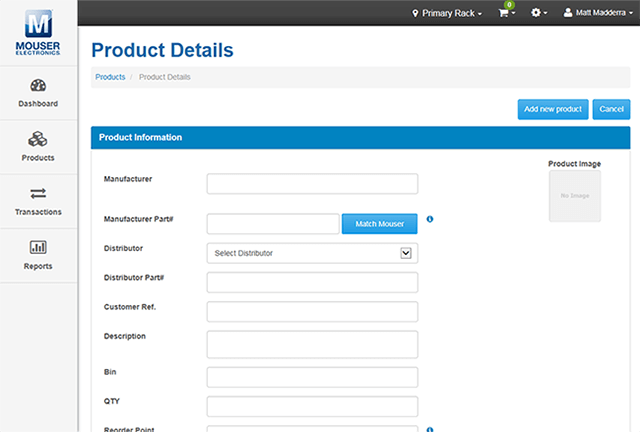
- Magdagdag ng Produkto - Dadalhin ka sa isang blankong form para sa pagpapasok ng detalye ng produkto para punan.
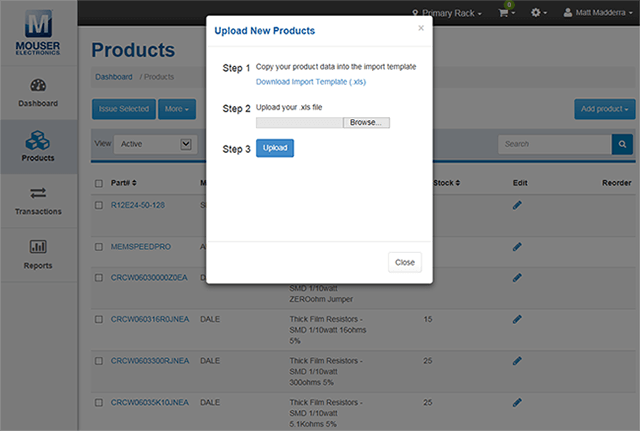
- Mag-import ng mga Produkto - Isang overlay ang ipapakita na may mga step para mag-upload ng spreadsheet na naglalaman ng maramihang piyesa.
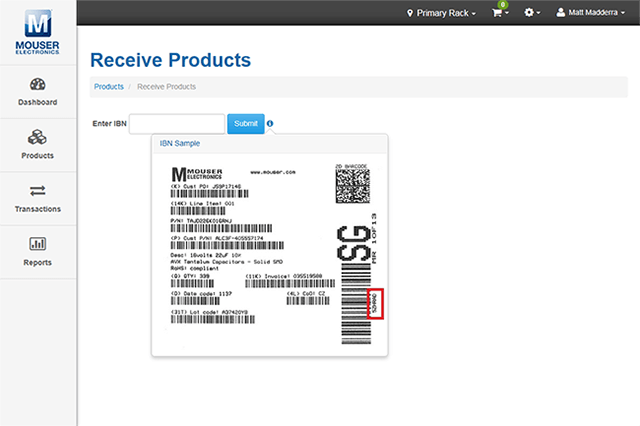
- Barcode mula sa Mouser Label - Dadalhin ka sa isang espesyal na form kung saan makakapag-input ka ng isang code mula sa packaging label ng Mouser para awtomatikong mag-import ng data ng produkto.
Sa feature na Pagtutugma ng Mouser, ang mga produkto sa imbentaryo mo ay maili-link mo sa mga numero ng piyesa ng Mouser. Maraming pakinabang kapag ginawa ito kasama na ang:
- Awtomatikong pag-sync ng data ng produkto (deskripsyon, manufacturer, lifecycle, atbp.)
- Awtomatikong pag-import ng larawan ng produkto mula sa Mouser.com
- Kakayahang i-order muli ang mga produkto mula sa Mouser sa ilang click lang
Kung iki-click ang opsyong Pagtutugma ng Mouser mula sa menu na "Iba pa" dadalhin ka sa screen para sa pagtutugma ng piyesa. Kapag naroon na screen na iyon, puwede mo nang umpisahan ang proseso ng pagtutugma, i-click ang button na "I-run ang Proseso ng Pagtutugma". Habang itinutugma ang mga piyesa, ang dami ng posibleng mga katugmang piyesa ay makikita sa column ng bilang ng resulta. Kung may eksaktong nagtugma, ang mga piyesa ay awtomatikong ili-link at ang mga piyesang iyon ay aalisin sa screen. Sa dulo ng proseso, ang matitirang na lang na mga item ay mga piyesang hindi awtomatikong maitugma. May kailangang gawin bago maitugma ang mga piyesang ito.
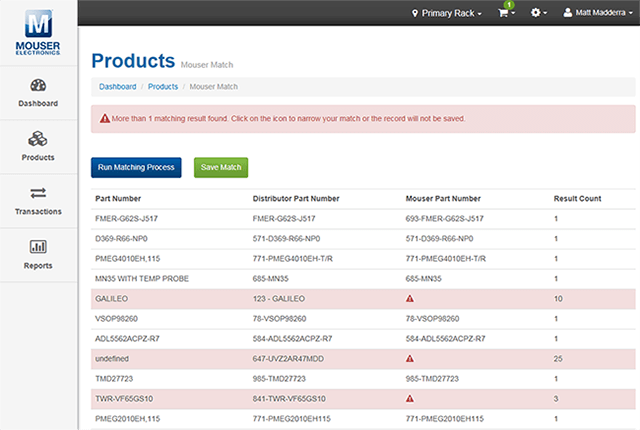
Para masolusyunan ang anumang piyesa na hind awtomatikong maitugma, i-click ang icon na "!". Kapag na-click na, makakakita ka ng overlay na may hanggang 10 posibleng katugma para sa mga piyesa mo. I-review ang mga mungkahi, at piliin ang angkop na katugma. Kapag nagawa mo na ito sa lahat ng piyesa na gusto mong masolusyunan, i-click ang berdeng button na "I-save ang Pagtutugma".

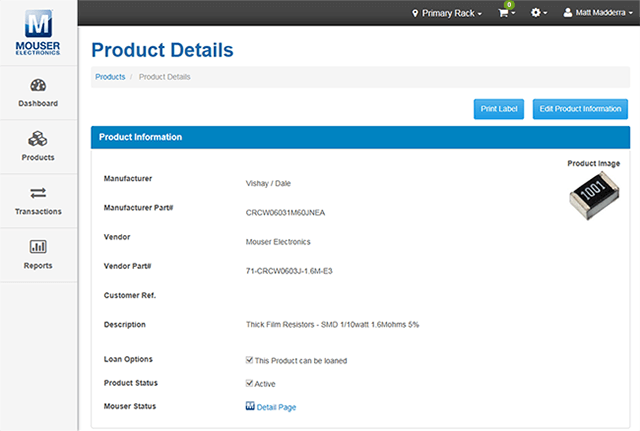
Mula sa page ng detalye ng produkto, mai-edit mo ang lahat ng impormasyong kaugnay sa isang produkto, i-click ang button na "I-edit ang Impormasyon ng Produkto". Bubuksan nito ang ang lahat ng field para sa pag-i-edit. Kapag natapos na ang lahat ng gusto mong i-update, i-click ang button na "I-save" para mai-apply ang lahat ng pagbabago, o ang button na "I-cancel" para ma-discard.
Bukod sa pag-i-edit ng impormasyon ng produkto mula sa page ng detalye, mabilis ka ring makakapag-edit nang direkta sa listahan ng mga produkto. Kung iki-click ang icon ng I-edit (lapis), maa-update mo ang # ng Piyesa, Manufacturer, Deskripsyon, at mga field ng Bin. Kapag tapos na, i-click ang Check mark para ma-save ang mga pagbabago o ang undo arrow para ma-discard ang mga iyon.
Mga Transaksyon ng Imbentaryo
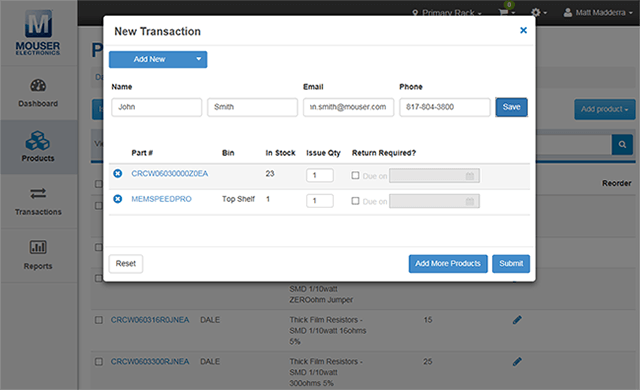
Puwede naman na manu-mano mong bawasan ang bilang ng imbentaryo mo, pero sa Inventory Management system, magagawa mong mag-issue ng mga piyesa sa mga partikular na entity para sa mga layuning pagsubaybay. Mula sa screen ng listahan ng mga produkto, i-select ang check box para sa isa o higit pang mga produkto at i-click ang "I-issue ang Pinili". Papalitawin nito ang isang modal overlay kung saan nakalista ang mga piniling piyesa. Ang modal ay magkakaroon din ng mga field para matukoy kung kanino ii-issue ang mga piyesa at kung may kahit anong piyesa na kailangang ibalik.
Dahil dapat i-issue sa mga partikular na entity ang mga produkto, piliin ang consumer para sa transaksyon sa modal overlay. Magagawa mo ito kung iki-click mo ang drop-down list na "Pumili ng Consumer". Ang listahan ay maglalaman ng lahat ng preloaded na mga pangalan ng consumer, para di ka na mahirapan, at ng opsyong "Magdagdag ng Bago". Kapag pinili ang "Magdadag ng Bago", apat na karagdagang text field ang lilitaw (Pangalan, Apelyido, Email, Telepono) sa modal.
Kapag nag-issue ng mga produkto sa isang consumer, puwede mong sabihin kung ang isang partikular na produkto ay kailangang ibalik sa pamamagitan ng pag-select sa check box na "Kailangang Ibalik". Kapag na-select na, hihilingan ka na mag-assign ng takdang petsa kung kailan ibabalik. Kung ang produkto ay hindi inaasahang ibabalik, hayaan lang na walang laman ang check box na "Kailangang Ibalik".
Para magdagdag ng mga produkto sa isang transaksyon bago ito i-submit, i-click lang ang button na "I-save at Magdagdag ng mga Produkto". Para i-discard ang lahat ng impormasyon ng transaksyon, i-click ang button na "I-clear ang Form". Para magpatuloy at mai-commit ang isang transaksyon, i-click ang button na "I-submit".
Lahat ng history ng transaksyon ay maa-access mula sa screen ng "Pangangasiwa sa Transaksyon". Ayon sa default, kahit anong aktibong transaksyon ay ipinakikita. Ang transaksyon na "Aktibo" ay may mga piyesa na kasalukuyang naka-loan. Puwede mong baguhin ang view at gawing "History ng Transaksyon" para makita ang lahat ng iba pang transaksyon.
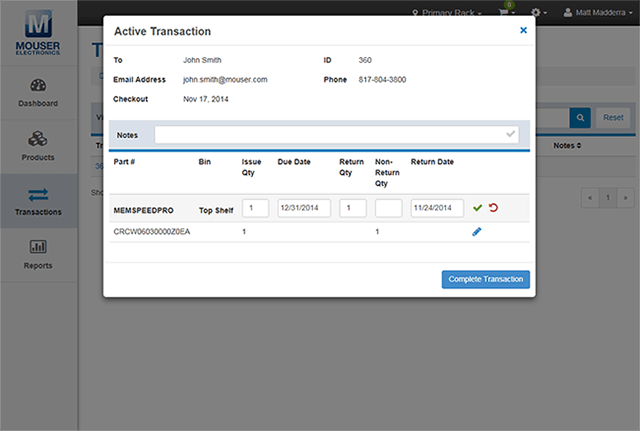
Para makita ang mga detalye ng isang partikular na transaksyon, i-click ang ID number ng Transaksyon. Ipapakita nito ang isang modal overlay na maglalaman ng detalyadong impormasyon tungkol sa transaksyon kasama ang: pangalan ng consumer, email, telepono, petsa ng checkout, mga note, at mga detalye ng produkto.
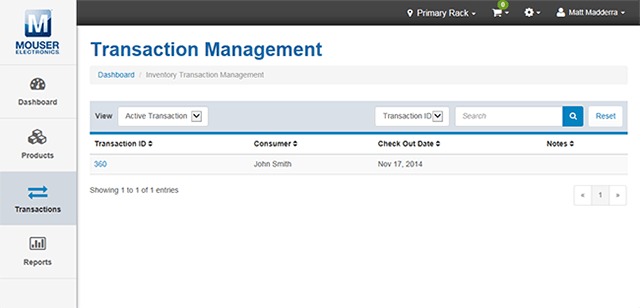
Para agad na makita ang isang partikular na transaksyon, puwede kang maghanap ayon sa ID number ng Transaksyon, pangalan ng Consumer, o numero ng piyesa. Piliin lang ang criteria mo sa paghahanap mula sa drop-down list at ipasok ang terminong hahanapin mo para ipakita ang lahat ng katugmang rekord. Puwede mong i-clear ang mga resulta ng paghahanap mo kahit kailan, i-click lang ang button na "I-reset".

Sa modal overlay ng mga detalye ng transaksyon, makakagawa ka ng ilang pag-i-edit. Ang mga pag-i-edit na ito ay puwedeng maliit lang gaya ng pagdaragdag ng mga note ng transaksyon, o malaki gaya ng pag-a-update ng dami ng ii-issue o takdang petsa kung kailan ibabalik ang produkto. Puwede mo ring markahan na sardo na ang isang aktibong transaksyon sa pamamagitan ng pagtukoy sa anumang dami na ibinalik, petsa ng pagbabalik at pag-click sa button na "Kumpleto na ang Transaksyon".
Pagre-report
Para madaling mai-report ang kasalukuyan at history ng mga level ng imbentaryo mo, nagtalaga ang system ng isang seksyon na Mga Report. Ang area na ito ay nag-aalok ng iba't ibang nakakatulong na mga report para tulungan ka na epektibong mapangasiwaan ang imbentaryo mo.

- Kasalukuyang Snapshot ng Imbentaryo - ipinapakita ang lahat ng produkto mula sa isang piniling lokasyon na may kasalukuyang mga total ng imbentaryo.
- History ng Report ng Imbentaryo - Para sa piniling lokasyon at petsang saklaw, ipapakita ng report ang kabuuang pagbabago sa imbentaryo at tutukuyin ang mahahalagang figure sa transaksyon.
- Paggamit Ayon sa Bin - Sa bawat piyesa at kombinasyong bin sa isang piniling lokasyon, ipapakita ng report ang total # ng mga idinagdag, mga disbursement, at ibinalik para sa petsang saklaw.
- Paggamit Ayon sa Consumer - Para sa isang piniling lokasyon at petsang saklaw, ipapakita ng report ang lahat ng consumer at ang mga piyesang naka-disburse/naka-issue sa kanila.
- Mga Overdue na Loan - Ililista ng report na ito ang lahat ng consumer na may overdue na mga piyesa na kinuha mula sa isang piniling lokasyon batay sa kasalukuyang petsa.
- Imbentryo ng Muling Ini-order - Ipinapakita ng report na ito ang mga piyesa mula sa isang piniling lokasyon kung saan ang Kabuuang Dami ng stock ay kasalukuyang mababa sa tinukoy na Reorder Point Quantity.
Lahat ng report na makikita sa online ay puwedeng i-export para ma-view nang offline at magawa ang "slice and dice" manipulation sa Microsoft Excel. Para i-save ang mga report, i-click lang ang button na "I-export sa Excel" malapit sa itaas sa kanan ng screen.
Pansinin: Para mapanatiling nasa minimum ang bilang ng pagproseso ng data, hindi ipapakita nang buo ang napakalalaking online report. Kailangan mong i-download ang Excel report para makita ang lahat ng detalye.
Muling Pag-order ng mga Produkto
Kung iki-click ang button na "Gumawa ng Order" sa dashboard o ang link na "Tingnan ang Lahat ng Item" sa menu ng cart, dadalhin ka sa seksyon ng system na muling ini-order na mga produkto. Lahat ng item na idinagdag sa listahan mo ng muling ini-order ay ipapakita sa page na ito at igugrupo ayon sa lokasyon. Ang mga mungkahing bilang ng muling ini-order ay patiunang pupunan, pero puwede mong baguhin ang mga iyon kapag kailangan.
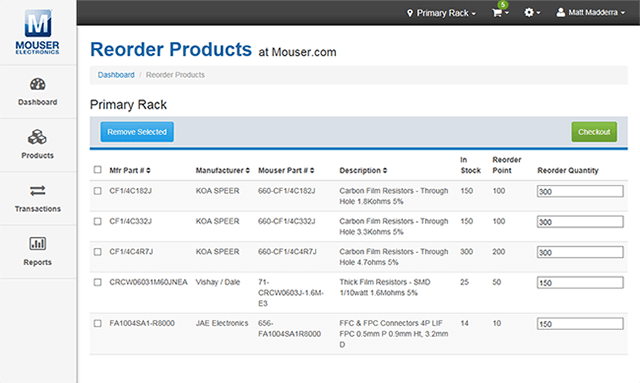
Kapag handa ka nang bilhin ang mga item sa listahan mo, i-click ang berdeng button na "Checkout". Ang mga piyesa para sa piniling lokasyon ay awtomatiko nitong ililipat sa shopping cart mo sa Mouser.com, kung saan ihahanda sila para sa pagbili.
Kung gusto mong alisan ng laman ang listahan mo ng mga produktong muling ini-order, i-select lang ang angkop ng produkto o mga produkto, at i-click ang button na "Alisin ang Pinili".
Administration
Para sa mga user na may angkop na mga administration access privilege, maraming global setting at function na maise-set o mababago kahit kailan.
Organisasyon
- Impormasyon ng Organisasyon - Ipapakita ng page na ito ang pangalan ng organisasyon at ang contact information para sa account ng imbentaryo. Kung iki-click ang button na "I-edit" sa screen na ito mai-edit na ang data. Puwede kang magdagdag/mag-alis/mag-edit ng impormasyon, pagkatapos i-save o i-discard ang mga pagbabago kapag tapos na.
Mga Lokasyon
- Listahan ng mga Lokasyon - Kung iki-click ang link na "Lokasyon" mula sa drop-down menu ng configuration/mga setting, isang page na may listahan ng lahat ng Lokasyon at deskripsyon nila ang ipapakita. Kung iki-click ang icon na I-edit (lapis) na katabi ng isang lokasyon mai-edit na ang pangalan at deskripsyon. Kapag tapos ka nang gumawa ng mga pagbabago, puwede mo nang i-click ang berdeng check mark para i-accept at i-save, o ang pulang revert arrow para i-discard ang mga pagbabago.
- I-delete ang Lokasyon - Kung iki-click ang icon na I-delete (basurahan) na katabi ng isang lokasyon lilitaw ang isang confirmation message. Kung tiyak kang gusto mong ituloy ang pagde-delete, agad na aalisin sa system ang lokasyon. Pakitandaan, hindi na mababago ang ginawang ito.
- Magdagdag ng bagong Lokasyon - Puwede kang mag-type ng bagong pangalan at deskripsyon ng lokasyon sa mga field na inilaan sa itaas ng page at piliin ang button na "Magdagdag ng Bagong Lokasyon". Kapag na-save na, ang bagong lokasyon ay lilitaw sa listahan ng lahat ng iba pang loksyon.
Tingnan at I-edit ang mga permission ng User - Mula sa screen ng Configuration ng mga User, makakapili ka ng user mula sa inilaang drop-down menu. Pagkatapos pumili, isang grid na naglalaman ng mga detalye at mga permission ng user ang ipapakita. Mababago ng mga Administrator ang mga permission kung pagpapalitin ang papel ng piniling user (gagawing Administrator o User) o kaya ay pipiliin nang paisa-isa kung aling mga aktibidad ang maa-access ng user sa bawat loksyon.
Mag-alis ng User - Kapag napili na ang user at nai-load na ang grid ng mga permission nila, made-delete na ng mga Administrator ang isang user sa pamamagitan ng pag-click sa button na "Alisin ang User na Ito". Isang confirmation message ang lilitaw, at kapag kinumpirma, aalisin agad sa system ang piniling User. Pakitandaan, hindi na mababago ang ginawang ito.
Magdagdag ng Bagong User - Kung iki-click ang button na "Magdagdag ng Bagong User", isang overlay na humihingi ng email address ang lilitaw. Kapag naibigay na ang email address at nai-set na ang mga inisyal na permission, isang email ang ipapadala sa ni-request na user. Ang email ay maglalaman ng isang natatanging code para sa pagrerehistro at mga instruksiyon kung paano maa-access ang inventory system. Kapag nakumpleto na ng user ang mgakailangang step, bibigyan na sila ng access. Pakitandaan na para sa seguridad ang mga imbitasyon para sa pagrerehistro ay mag-e-expire makalipas ang 24 na oras.
